

OS上でのISOマウント方法を教えてください。(Microsoft Windows Server 2008)
Microsoft Windows Server 2008のISOマウントには、任意のマウントツールをお客様にてインストールしていただく必要があります。
本手順では、DAEMON Toolsを使った例をご案内いたします(お客様の要件に合わせ、ツールを選定してください)。
■DAEMON Toolsを使ったISOマウント手順
1.DAEMON Toolsを起動し、「追加」から対象のISOを選択します。
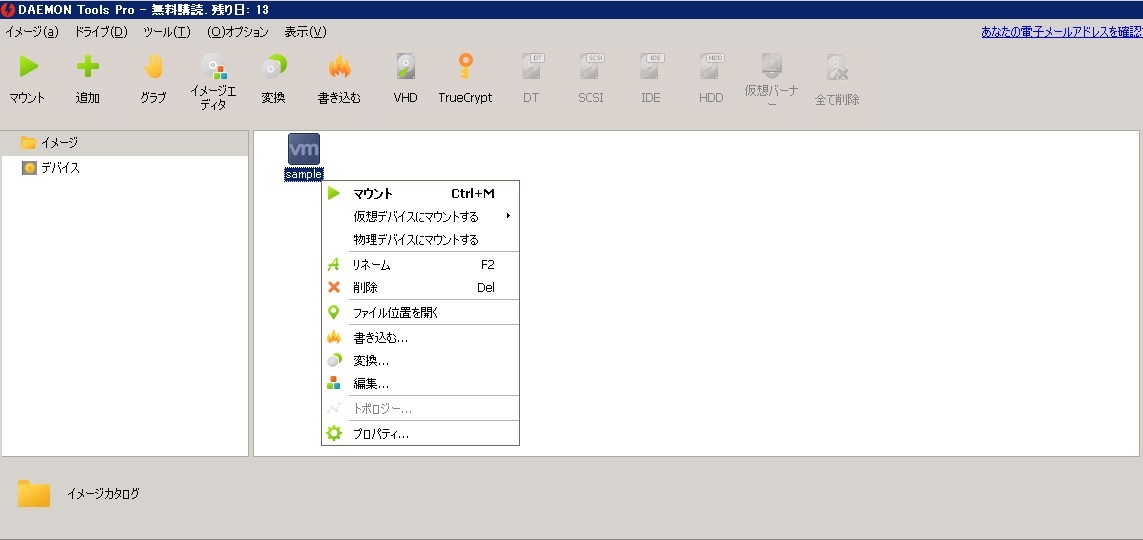
2.イメージに対象ファイルが表示されたら、ファイルの右クリックメニューから「物理デバイスにマウントする」を選択します。
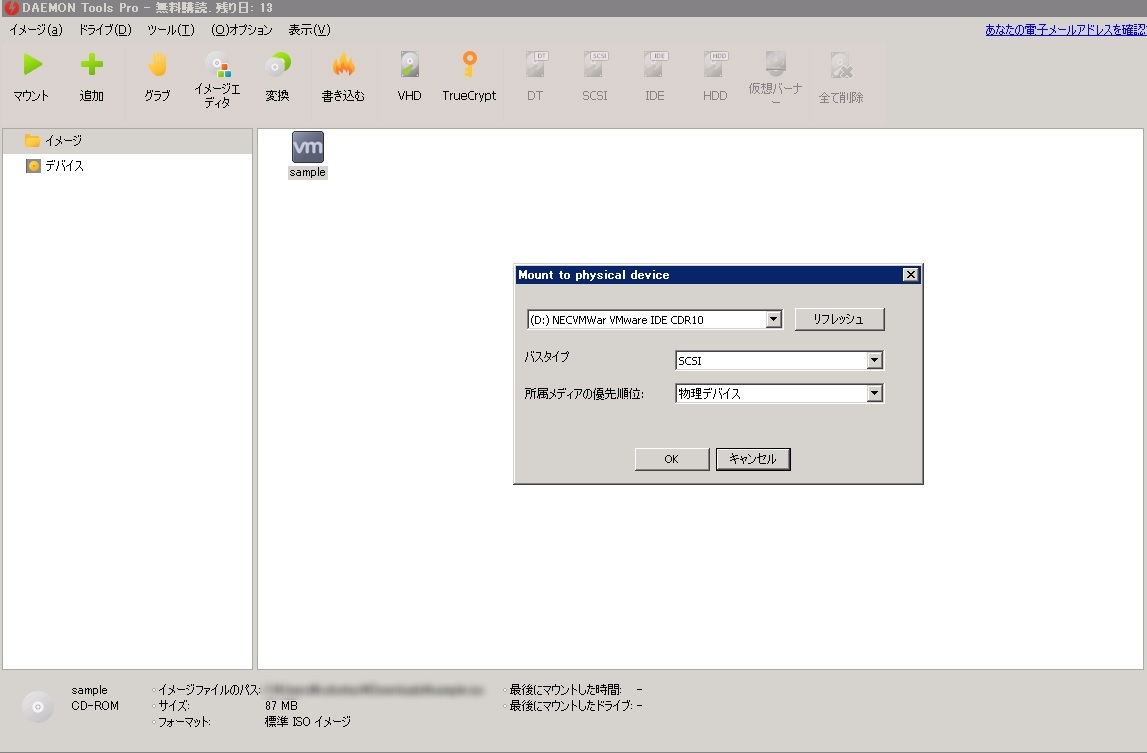
3.「Mount to physical device」のウィンドウが表示されたら「OK」を押下します。
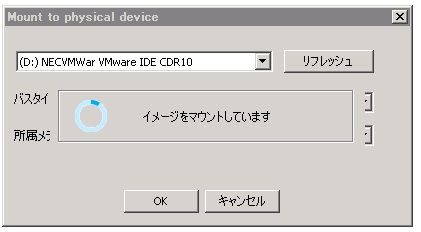
4.マウントにはしばらく時間がかかる場合があるので完了を待ちます。
5.ウィンドウが消えたらマウント完了です。
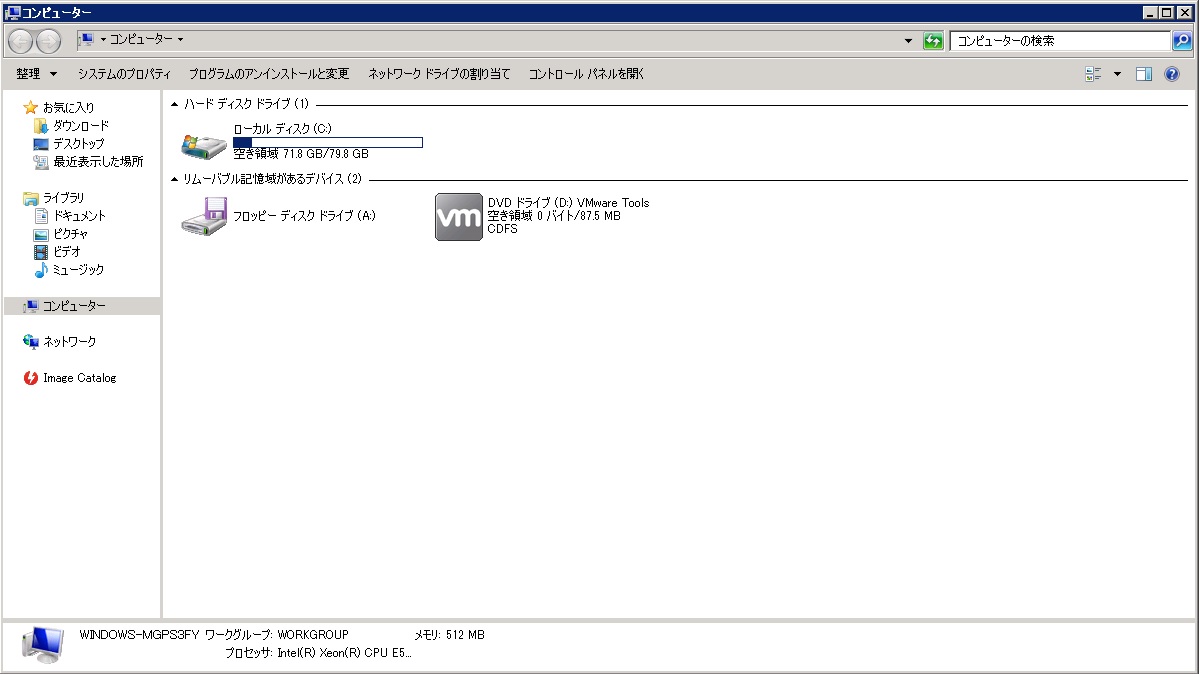
6.「コンピュータ」を開き対象のISOが正しくマウントされていることを確認します。
■DAEMON Toolsを使ったISOアンマウント手順
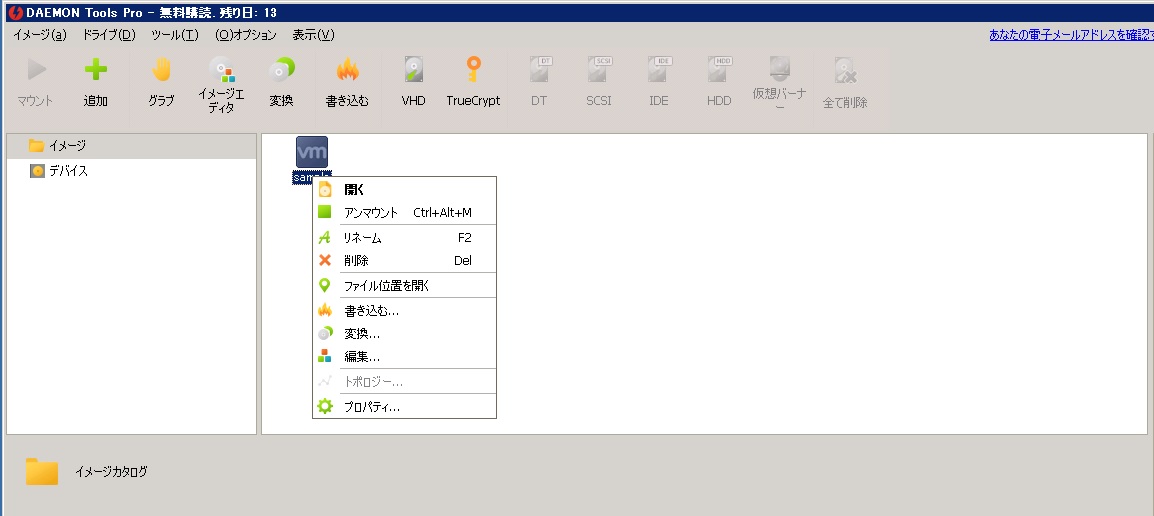
1.DAEMON tools の画面から、対象のISOを右クリックし「アンマウント」を選択します。
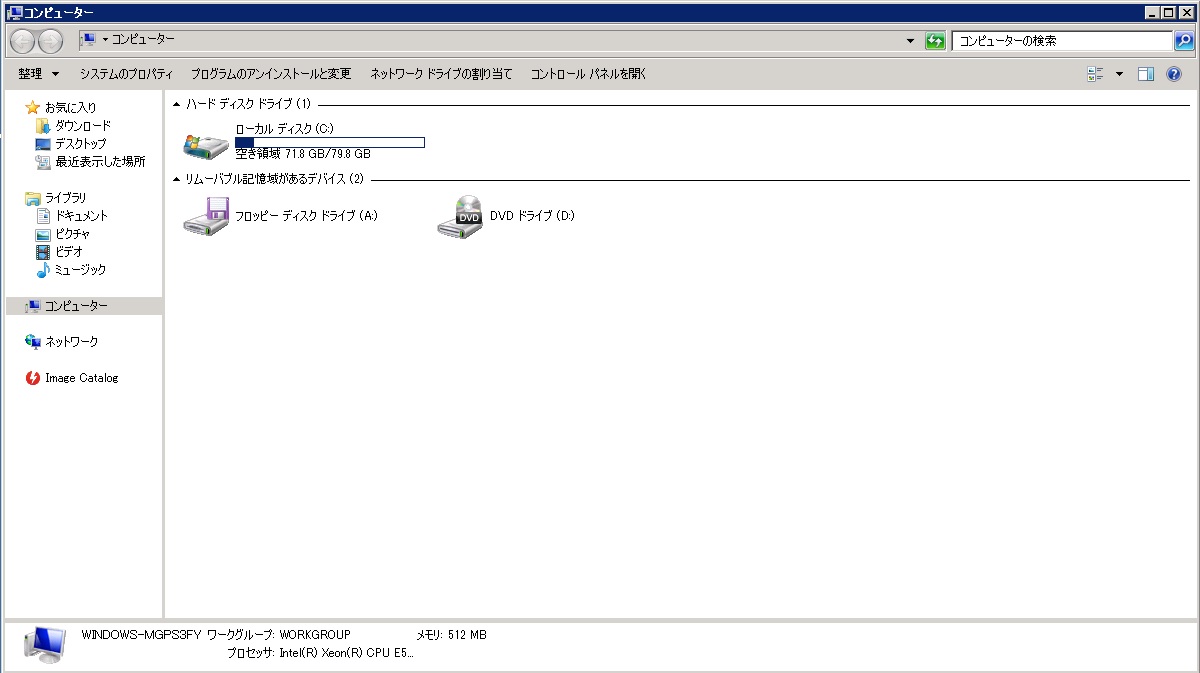
2.「コンピュータ」から正常にアンマウントされたことを確認します。
本手順では、DAEMON Toolsを使った例をご案内いたします(お客様の要件に合わせ、ツールを選定してください)。
■DAEMON Toolsを使ったISOマウント手順
1.DAEMON Toolsを起動し、「追加」から対象のISOを選択します。
2.イメージに対象ファイルが表示されたら、ファイルの右クリックメニューから「物理デバイスにマウントする」を選択します。
3.「Mount to physical device」のウィンドウが表示されたら「OK」を押下します。
4.マウントにはしばらく時間がかかる場合があるので完了を待ちます。
5.ウィンドウが消えたらマウント完了です。
6.「コンピュータ」を開き対象のISOが正しくマウントされていることを確認します。
■DAEMON Toolsを使ったISOアンマウント手順
1.DAEMON tools の画面から、対象のISOを右クリックし「アンマウント」を選択します。
2.「コンピュータ」から正常にアンマウントされたことを確認します。